1.Sansanからのデータダウンロード方法
2.List Finderへデータインポート
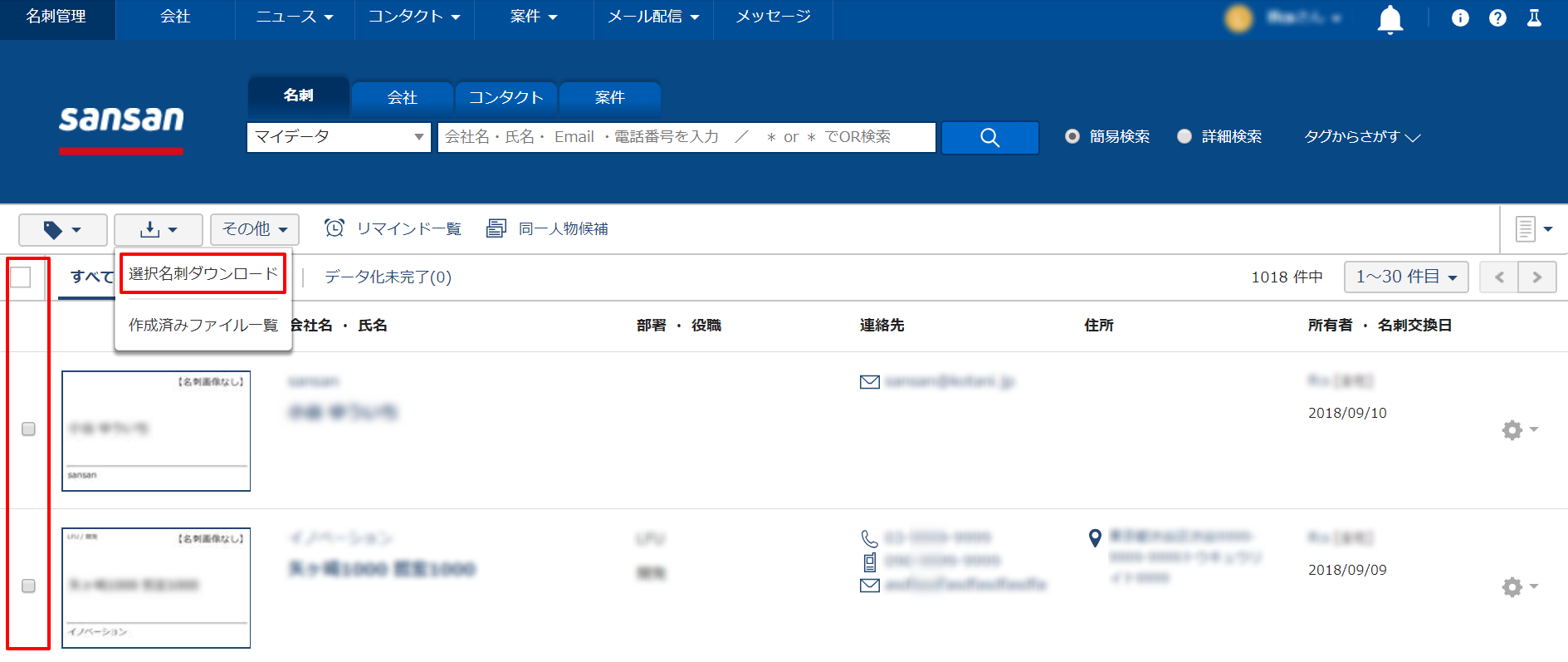
Sansanにログイン後、List Finderに取り込みたい名刺データにチェックを入れ、ダウンロードボタンから「選択名刺ダウンロード」を選択します。
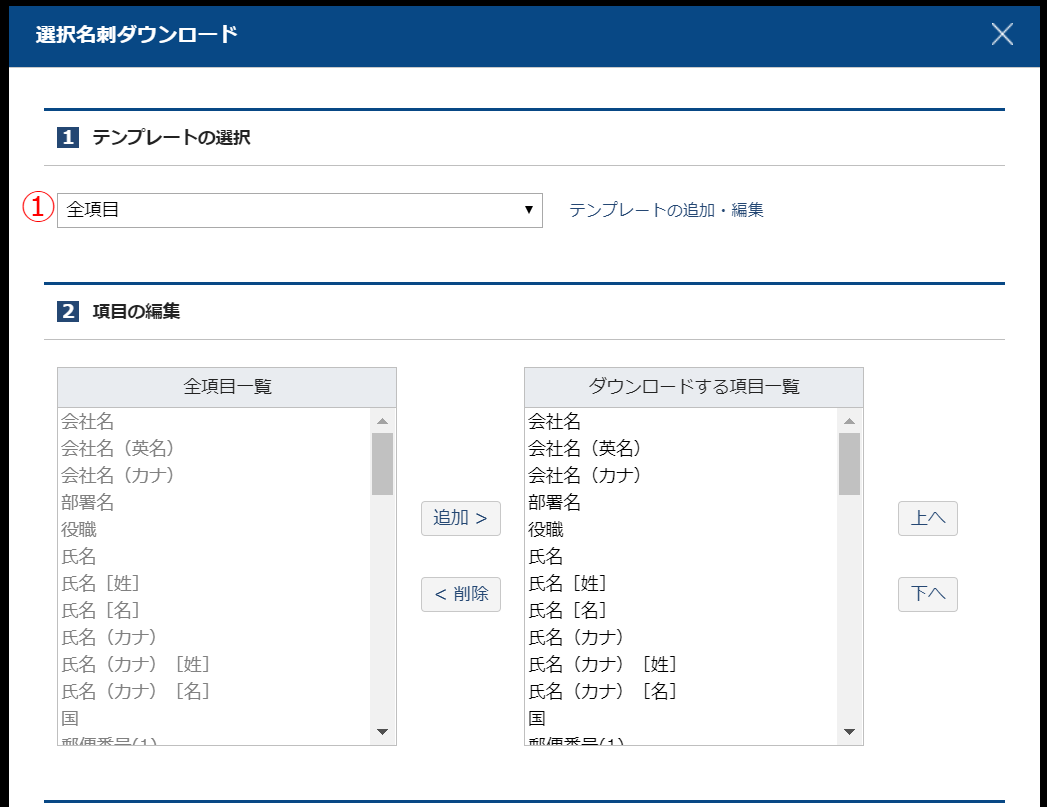
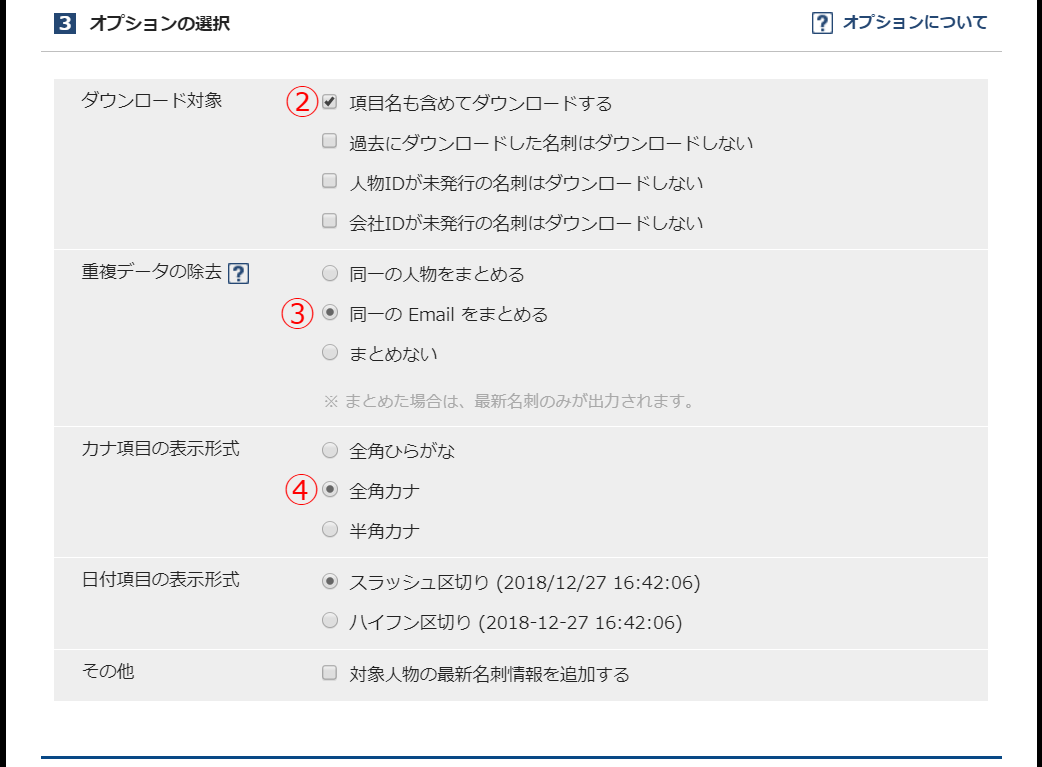
下記のとおり選択し、ダウンロードをクリックしてください。
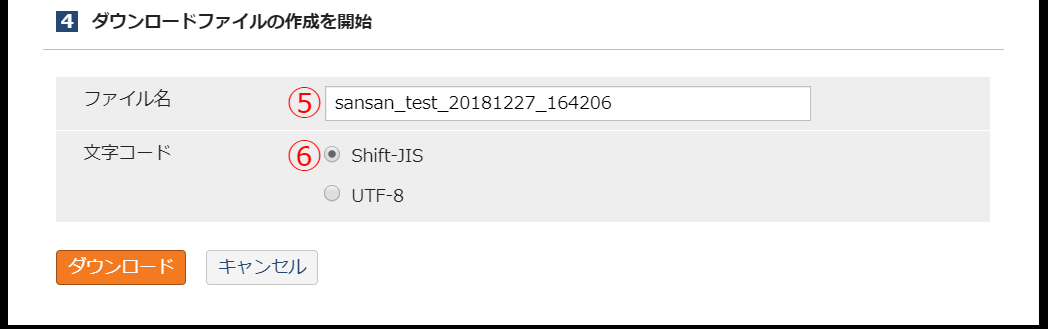
⑤保存するファイル名につきましては、半角英数字で入力してください。
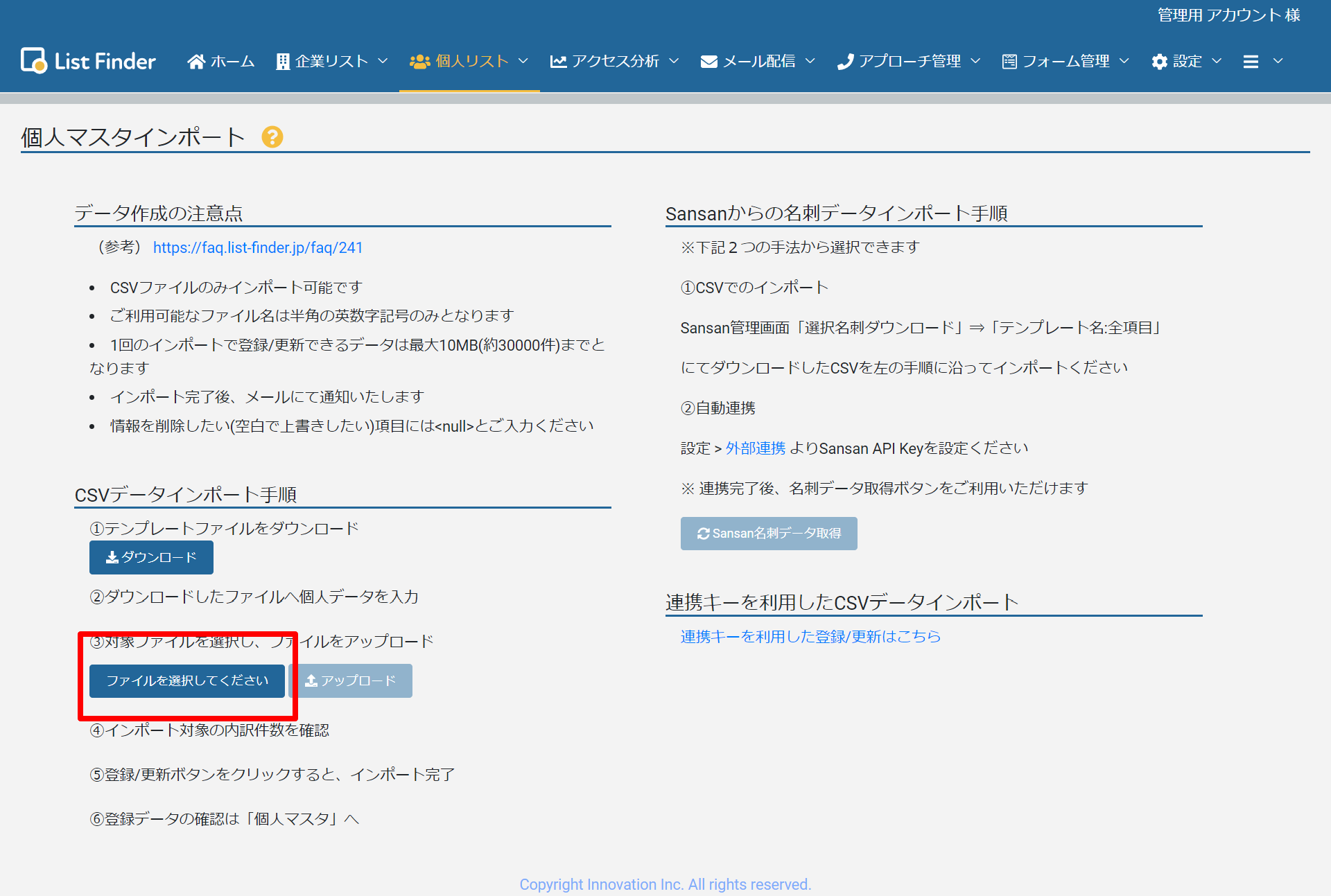
SansanからダウンロードしたCSVデータをList Finderの「個人リスト」>「個人マスタインポート」>「ファイルアップロード」でデータをインポートします。

※Sansanの項目のデータをインポートする場合、一部の項目をList Finderのインポート用項目に書き換えてもその項目はインポートできません。
Sansanのデータは項目名を変更せずそのままインポートして下さい。