※事前準備※
1.HTMLエディタでの操作方法
2.注意事項
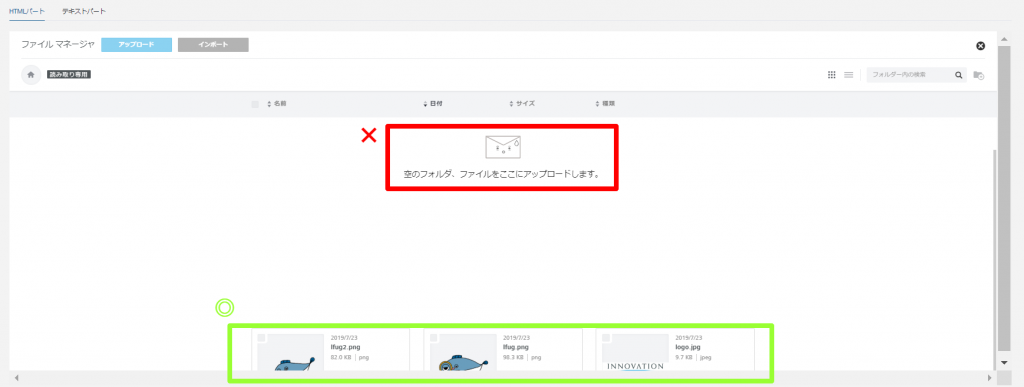
こちらの設定が完了していない場合、画像を挿入することができません。
「設定」画面の「コンテンツ」に使用したい画像をアップロードします。
参考リンク
▼ メール、フォーム、セミナーページに画像を入れたい(コンテンツ管理)
https://test-faq.list-finder.jp/faq/3561
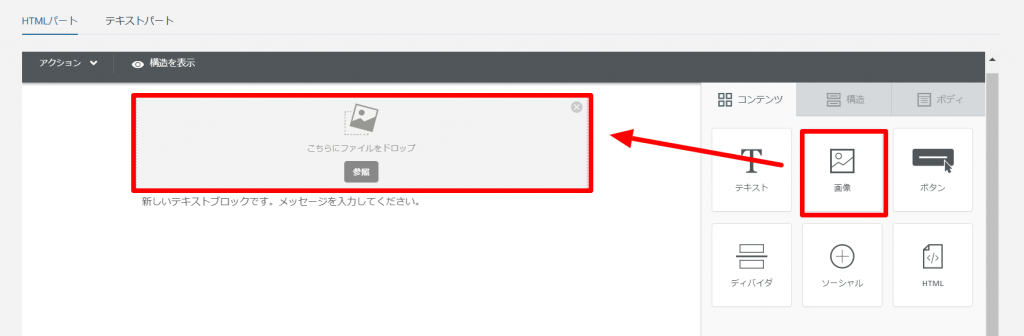
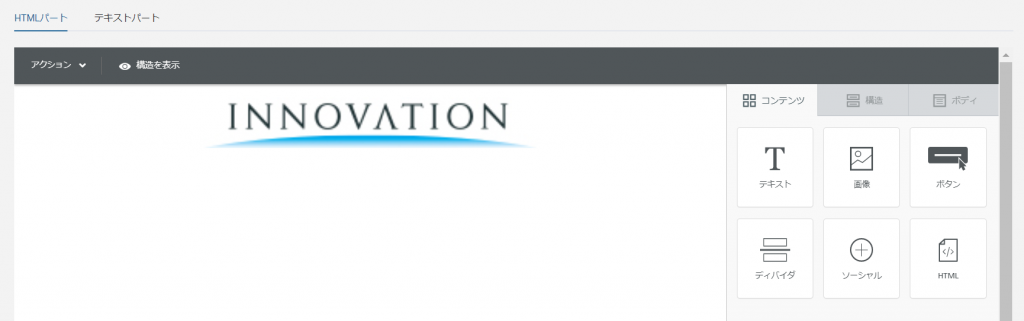
①右側の「コンテンツ」パネルから「画像」をドラッグ&ドロップします。
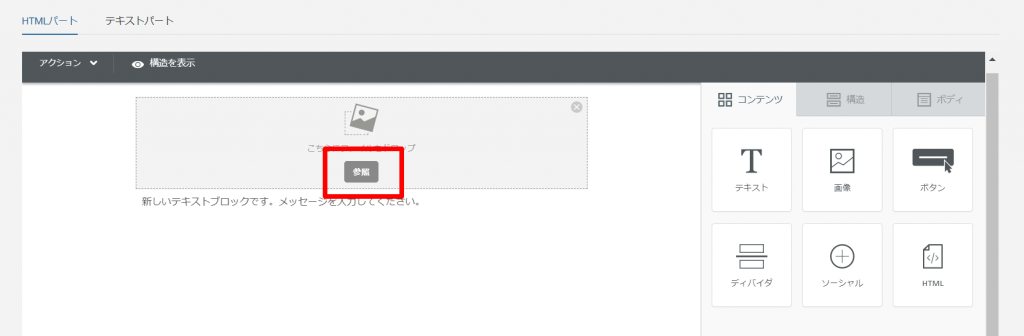
②「参照」をクリックします。
「コンテンツ」に事前にアップロードされた画像のみメール内で使用することができます。
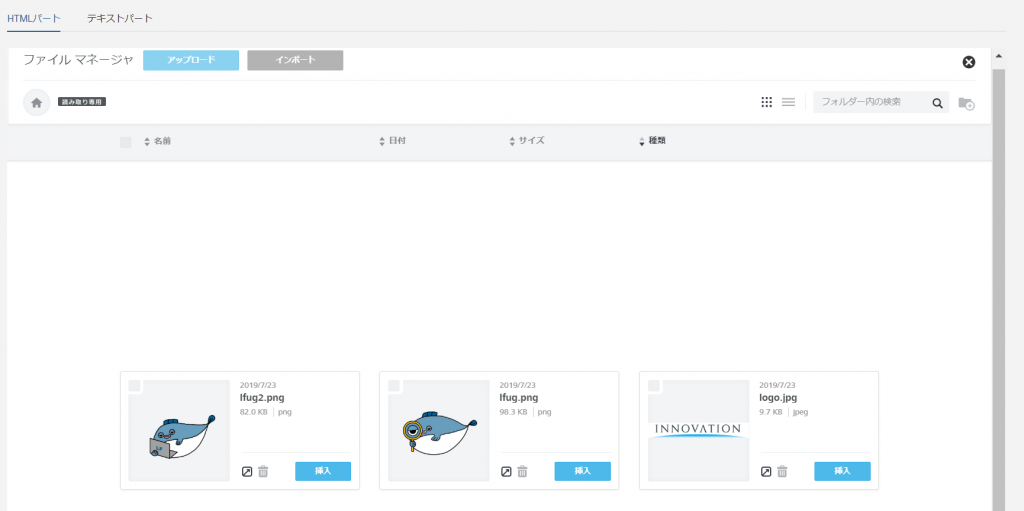
③「コンテンツ」にアップロードした画像一覧が表示されます。
メールに挿入したい画像を選択してください。
完了です。
2.注意事項
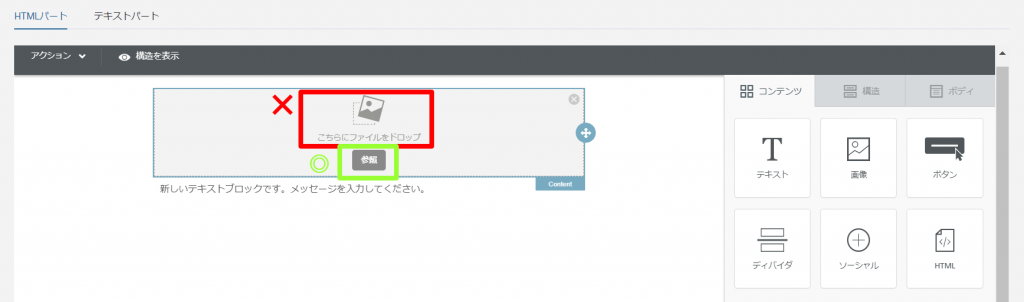
メール作成の各画面上で、直接画像をドラッグ&ドロップして画像をアップロードすることはできません。